


Cara mendapatkan Visual Basic 6.0
Sayangnya tidak mungkin untuk membeli dari pengecer VB6 lagi, hal ini karena Microsoft telah menggantikan Visual Studio 6.0 dengan Visual Studio NET, yang mencakup versi terbaru dari VB -.. VB NET. Seperti versi ini sangat berbeda dengan VB6, banyak orang masih menggunakan bahasa pemrograman VB6 sebagai pilihan mereka. Jika Anda adalah pengguna VB5, migrasi ke VB6 sangat mudah sebagai VB6 merupakan versi update dari VB5. Migrasi ke VB. NET adalah lebih sulit karena ada banyak perubahan.
Cara terbaik untuk mendapatkan VB6 hari ini adalah untuk membeli salinan tangan kedua - eBay mungkin merupakan tempat terbaik untuk mencoba.
Microsoft saat ini masih mendukung Visual Studio 6.0. Paket layanan terbaru (SP6), dapat didownload dari sini.
Cara mendapatkan VB6 untuk bekerja dengan Windows Vista
Pada Windows Vista, Anda mungkin mendapatkan 'Error mengakses sistem registry' pesan error, yang dapat menghentikan beberapa proyek Anda dari bekerja. Cara untuk memperbaikinya adalah dengan klik kanan pada shortcut untuk 'Microsoft Visual Basic 6.0' pada Start Menu dan pilih 'Properties'. Sekarang pada tab 'Compatibility' memeriksa 'Jalankan program ini sebagai administrator' kotak - ini akan memberikan VB6 hak istimewa yang dibutuhkan untuk berjalan dengan baik. Klik OK.
Sekarang, ketika Anda menjalankan program tersebut, tampak menyenangkan 'Sebuah program tak dikenal ingin akses ke komputer Anda' kotak dialog akan muncul. Klik pada 'Allow' dan VB6 sekarang harus berjalan dengan baik.

MikroTik RouterOS™ adalah sistem operasi linux yang dapat digunakan untuk menjadikan komputer menjadi router network yang handal, mencakup berbagai fitur yang dibuat untuk ip network dan jaringan wireless, cocok digunakan oleh ISP dan provider hostspot.
Ada pun fitur2 nya sebagai berikut :
* Firewall and NAT - stateful packet filtering; Peer-to-Peer protocol filtering; source and destination NAT; classification by source MAC, IP addresses (networks or a list of networks) and address types, port range, IP protocols, protocol options (ICMP type, TCP flags and MSS), interfaces, internal packet and connection marks, ToS (DSCP) byte, content, matching sequence/frequency, packet size, time and more…
* Routing - Static routing; Equal cost multi-path routing; Policy based routing (classification done in firewall); RIP v1 / v2, OSPF v2, BGP v4
* Data Rate Management - Hierarchical HTB QoS system with bursts; per IP / protocol / subnet / port / firewall mark; PCQ, RED, SFQ, FIFO queue; CIR, MIR, contention ratios, dynamic client rate equalizing (PCQ), bursts, Peer-to-Peer protocol limitation
* HotSpot - HotSpot Gateway with RADIUS authentication and accounting; true Plug-and-Play access for network users; data rate limitation; differentiated firewall; traffic quota; real-time status information; walled-garden; customized HTML login pages; iPass support; SSL secure authentication; advertisement support
* Point-to-Point tunneling protocols - PPTP, PPPoE and L2TP Access Concentrators and clients; PAP, CHAP, MSCHAPv1 and MSCHAPv2 authentication protocols; RADIUS authentication and accounting; MPPE encryption; compression for PPPoE; data rate limitation; differentiated firewall; PPPoE dial on demand
* Simple tunnels - IPIP tunnels, EoIP (Ethernet over IP)
* IPsec - IP security AH and ESP protocols; MODP Diffie-Hellman groups 1,2,5; MD5 and SHA1 hashing algorithms; DES, 3DES, AES-128, AES-192, AES-256 encryption algorithms; Perfect Forwarding Secrecy (PFS) MODP groups 1,2,5
* Proxy - FTP and HTTP caching proxy server; HTTPS proxy; transparent DNS and HTTP proxying; SOCKS protocol support; DNS static entries; support for caching on a separate drive; access control lists; caching lists; parent proxy support
* DHCP - DHCP server per interface; DHCP relay; DHCP client; multiple DHCP networks; static and dynamic DHCP leases; RADIUS support
* VRRP - VRRP protocol for high availability
* UPnP - Universal Plug-and-Play support
* NTP - Network Time Protocol server and client; synchronization with
GPS system
* Monitoring/Accounting - IP traffic accounting, firewall actions logging, statistics graphs accessible via HTTP
* SNMP - read-only access
* M3P - MikroTik Packet Packer Protocol for Wireless links and Ethernet
* MNDP - MikroTik Neighbor Discovery Protocol; also supports Cisco Discovery Protocol (CDP)
* Tools - ping; traceroute; bandwidth test; ping flood; telnet; SSH; packet sniffer; Dynamic DNS update tool
Layer 2 connectivity
* Wireless - IEEE802.11a/b/g wireless client and access point (AP) modes; Nstreme and Nstreme2 proprietary protocols; Wireless Distribution System (WDS) support; virtual AP; 40 and 104 bit WEP; WPA pre-shared key authentication; access control list; authentication with RADIUS server; roaming (for wireless client); AP bridging
* Bridge - spanning tree protocol; multiple bridge interfaces; bridge firewalling, MAC
* VLAN - IEEE802.1q Virtual LAN support on Ethernet and wireless links; multiple VLANs; VLAN bridging
* Synchronous - V.35, V.24, E1/T1, X.21, DS3 (T3) media types; sync-PPP, Cisco HDLC, Frame Relay line protocols; ANSI-617d (ANDI or annex D) and Q933a (CCITT or annex A) Frame Relay LMI types
* Asynchronous - s*r*al PPP dial-in / dial-out; PAP, CHAP, MSCHAPv1 and MSCHAPv2 authentication protocols; RADIUS authentication and accounting; onboard s*r*al ports; modem pool with up to 128 ports; dial on demand
* ISDN - ISDN dial-in / dial-out; PAP, CHAP, MSCHAPv1 and MSCHAPv2 authentication protocols; RADIUS authentication and accounting; 128K bundle support; Cisco HDLC, x75i, x75ui, x75bui line protocols; dial on demand
* SDSL - Single-line DSL support; line termination and network termination modes
Instalasi dapat dilakukan pada Standard computer PC.
PC yang akan dijadikan router mikrotikpun tidak memerlukan resource yang cukup besar untuk penggunaan standard, misalnya hanya sebagai gateway.
berikut spec minimal nya :
* CPU and motherboard - bisa pake P1 ampe P4, AMD, cyrix asal yang bukan multi-prosesor
* RAM - minimum 32 MiB, maximum 1 GiB; 64 MiB atau lebih sangat dianjurkan, kalau mau sekalian dibuat proxy , dianjurkan 1GB… perbandingannya, 15MB di memori ada 1GB di proxy..
* HDD minimal 128MB parallel ATA atau Compact Flash, tidak dianjurkan menggunakan UFD, SCSI, apa lagi S-ATA
*NIC 10/100 atau 100/1000
Untuk keperluan beban yang besar ( network yang kompleks, routing yang rumit dll) disarankan untuk mempertimbangkan pemilihan resource PC yang memadai.
Langkah-langkah berikut adalah dasar-dasar setup mikrotik yang dikonfigurasikan untuk jaringan sederhana sebagai gateway server.
1. Langkah pertama adalah install Mikrotik RouterOS pada PC atau pasang DOM.
2. Login Pada Mikrotik Routers melalui console :
MikroTik v2.9.7
Login: admin
Password: (kosongkan)
Sampai langkah ini kita sudah bisa masuk pada mesin Mikrotik. User default adalah admin dan tanpa password, tinggal ketik admin kemudian tekan tombol enter.
3. Untuk keamanan ganti password default
[admin@Mikrotik] > password
old password: *****
new password: *****
retype new password: *****
[admin@ Mikrotik]] >
4. Mengganti nama Mikrotik Router, pada langkah ini nama server akan diganti misalkan“Rozy-Network” (silahkan ganti nama sesuka anda)
[admin@Mikrotik] > system identity set name=Rozy-Network
[admin@Rozy-Network] >
5. Melihat interface pada Mikrotik Router
[admin@Rozy-Network] > interface print
Flags: X - disabled, D - dynamic, R - running
# NAME TYPE RX-RATE TX-RATE MTU
0 R ether1 ether 0 0 1500
1 R ether2 ether 0 0 1500
[admin@Rozy-Network] >
6. Memberikan IP address pada interface Mikrotik. Misalkan ether1 akan kita gunakan untuk koneksi ke Internet dengan IP 192.168.0.1 dan ether2 akan kita gunakan untuk network local kita dengan IP 172.16.0.1
[admin@Rozy-Network] > ip address add address=192.168.0.1
netmask=255.255.255.0 interface=ether1
[admin@Rozy-Network] > ip address add address=172.16.0.1
netmask=255.255.255.0 interface=ether2
7. Melihat konfigurasi IP address yang sudah kita berikan
[admin@Rozy-Network] >ip address print
Flags: X - disabled, I - invalid, D - dynamic
# ADDRESS NETWORK BROADCAST INTERFACE
0 192.168.0.1/24 192.168.0.0 192.168.0.63 ether1
1 172.16.0.1/24 172.16.0.0 172.16.0.255 ether2
[admin@Rozy-Network] >
8. Memberikan default Gateway, diasumsikan gateway untuk koneksi internet adalah 192.168.0.254
[admin@Andre-Network] > /ip route add gateway=192.168.0.254
9. Melihat Tabel routing pada Mikrotik Routers
[admin@Rozy-Network] > ip route print
Flags: X - disabled, A - active, D - dynamic,
C - connect, S - static, r - rip, b - bgp, o - ospf
# DST-ADDRESS PREFSRC G GATEWAY DISTANCE INTERFACE
0 ADC 172.16.0.0/24 172.16.0.1 ether2
1 ADC 192.168.0.0/26 192.168.0.1 ether1
2 A S 0.0.0.0/0 r 192.168.0.254 ether1
[admin@Rozy-Network] >
10. Tes Ping ke Gateway untuk memastikan konfigurasi sudah benar
[admin@Rozy-Network] > ping 192.168.0.254
192.168.0.254 64 byte ping: ttl=64 time<1 ms
192.168.0.254 64 byte ping: ttl=64 time<1 ms
2 packets transmitted, 2 packets received, 0% packet loss
round-trip min/avg/max = 0/0.0/0 ms
[admin@Rozy-Network] >
11. Setup DNS pada Mikrotik Routers
[admin@Rozy-Network] > ip dns set primary-dns=192.168.0.10 allow-remoterequests=no
[admin@Rozy-Network] > ip dns set secondary-dns=192.168.0.11 allow-remoterequests=no
12. Melihat konfigurasi DNS
[admin@Rozy-Network] > ip dns print
primary-dns: 192.168.0.10
secondary-dns: 192.168.0.11
allow-remote-requests: no
cache-size: 2048KiB
cache-max-ttl: 1w
cache-used: 16KiB
[admin@Rozy-Network] >
13. Tes untuk akses domain, misalnya dengan ping nama domain
[admin@Rozy-Network] > ping yahoo.com
216.109.112.135 64 byte ping: ttl=48 time=250 ms
10 packets transmitted, 10 packets received, 0% packet loss
round-trip min/avg/max = 571/571.0/571 ms
[admin@Rozy-Network] >
Jika sudah berhasil reply berarti seting DNS sudah benar.
14. Setup Masquerading, Jika Mikrotik akan kita pergunakan sebagai gateway server maka agar client computer pada network dapat terkoneksi ke internet perlu kita masquerading.
[admin@Rozy-Network]> ip firewall nat add action=masquerade outinterface= ether1 chain:srcnat
[admin@Rozy-Network] >
15. Melihat konfigurasi Masquerading
[admin@Rozy-Network]ip firewall nat print
Flags: X - disabled, I - invalid, D - dynamic
0 chain=srcnat out-interface=ether1 action=masquerade
[admin@Rozy-Network] >
Setelah langkah ini bisa dilakukan pemeriksaan untuk koneksi dari jaringan local. Dan jika berhasil berarti kita sudah berhasil melakukan instalasi Mikrotik Router sebagai Gateway server. Setelah terkoneksi dengan jaringan Mikrotik dapat dimanage menggunakan WinBox yang bisa di download dari Mikrotik.com atau dari server mikrotik kita.
Misal Ip address server
mikrotik kita 192.168.0.1, via browser buka http://192.168.0.1 dan download WinBox dari situ.
Jika kita menginginkan client mendapatkan IP address secara otomatis maka perlu kita setup dhcp server pada Mikrotik. Berikut langkah-langkahnya :
1.Buat IP address pool
/ip pool add name=dhcp-pool ranges=172.16.0.10-172.16.0.20
2. Tambahkan DHCP Network dan gatewaynya yang akan didistribusikan ke client Pada contoh ini networknya adalah 172.16.0.0/24 dan gatewaynya 172.16.0.1
/ip dhcp-server network add address=172.16.0.0/24 gateway=172.16.0.1
3. Tambahkan DHCP Server ( pada contoh ini dhcp diterapkan pada interface ether2 )
/ip dhcp-server add interface=ether2 address-pool=dhcp-pool
4. Lihat status DHCP server
[admin@Rozy-Network]> ip dhcp-server print
Flags: X - disabled, I - invalid
# NAME INTERFACE RELAY ADDRESS-POOL LEASE-TIME ADD-ARP
0 X dhcp1 ether2
Tanda X menyatakan bahwa DHCP server belum enable maka perlu dienablekan terlebih dahulu pada langkah 5.
5. Jangan Lupa dibuat enable dulu dhcp servernya
/ip dhcp-server enable 0
kemudian cek kembali dhcp-server seperti langkah 4, jika tanda X sudah tidak ada berarti sudah aktif.
http://aryadiana.my-place.us/index.php?option=com_content&task=view&id=26&Itemid=45
| | | |
 Apa itu RT/RW-Net ?
embangun RT/RW Net adalah suatu konsep dimana beberapa komputer dalam suatu perumahan atau blok dapat saling berhubungan dan dapat berbagi data serta informasi. Konsep lain dari RT/RW Net adalah memberdayakan pemakain internet dimana fasilitas internet tersedia selama 24 jam sehari selama sebulan dimana biaya yang akan dikeluarkan akan murah karena semua biaya pembangunan infrastruktur, operasional dan biaya langganan akan ditanggung bersama. Konsep RT-RW-Net sebetulnya sama dengan konsep Warnet, pemilik warnet akan membeli atau menyewa pulsa atau bandwith dari penyedia internet / ISP (Internet Service Provider) misalkan Telkom, Indosat atau Indonet, lalu dijual kembali ke pelanggan yang datang menyewa komputer untuk bermain internet baik untuk membuka Email, Chating, Browsing, Main Game dll. Apakah RT/RW Net ini Murah ? Jawabanya adalah iya. Mari kita ambil contoh dengan menyewa komputer di Warnet dengan Rp.3.500 /jam. Asumsikan kita menyewa selama 4 jam perhari maka biaya yang akan dikeluarkan selama sebulan adalah Rp. 420.000. Bandingkan dengan RT/RW net ini dengan asumsi kita berlangganan Speedy untuk besaran bandwith 384Kb yang harganya Rp. 750.000 perbulan. Maka jika jumlah warga yang bergabung misalkan 10 orang maka sebulan warga hanya akan membayar kurang lebih 75.000. Biaya tersebut termasuk sangat murah karena pelanggan akan bebas menggunakan internet selama 24 jam sehari selama sebulan penuh. Pengertian RT/RW-NetRT/RW-Net adalah jaringan komputer swadaya masyarakat dalam ruang lingkup RT/RW melalui media kabel atau Wireless 2.4 Ghz dan Hotspot sebagai sarana komunikasi rakyat yang bebas dari undang-undang dan birokrasi pemerintah. Pemanfaatan RT/RW Net ini dapat dikembangkan sebagai forum komunikasi online yang efektif bagi warga untuk saling bertukar informasi, mengemukakan pendapat, melakukan polling ataupun pemilihan ketua RT/RW dan lain-lain yang bebas tanpa dibatasi waktu dan jarak melalui media e-Mail/Chatting/Web portal, disamping fungsi koneksi internet yang menjadi fasilitas utama. Bahkan fasilitas tersebut dapat dikembangkan hingga menjadi media telepon gratis dengan teknologi VoIP Tujuan membangun RT/RW-Net- Turut serta dalam pengembangan internet murah di masyarakat. Tujuan lain dari RT/RW Net ini adalah membuat semacam Intranet yang berisi berbagai macam informasi tentang kegiatan yang ada di lingkungan sekitar. Dengan tersambungnya rumah-rumah ke jaringan Internet secara terus-menerus dan tidak terputus, maka bisnis internet diharapkan akan semakin marak termasuk pemanfaatan internet untuk pembayaran tagihan telpon, listrik, pengecekan Saldo Bank , pemesanan tiket Pesawat dll.
Berapa investasi yang dibutuhkan ?
ntuk pendirian RT/RW Net ini, ada 2 biaya yang akan dikeluarkan yakni biaya investasi awal dan biaya iuran perbulan. Biaya investasi awal adalah biaya yang hanya dikeluarkan sekali yakni biaya untuk pembangunan infrastrukur. Sedangkan biaya iuran bulanan dan biaya operator adalah biaya yang akan dikeluarkan setiap bulan untuk membayar ke penyedia internet dimana besaranya akan tergantung dari besar bandwith atau kapasitas saluran yang akan disewa. Besaran biaya untuk iuran bulanan ini juga tergantung dari banyaknya pelanggan yang tergabung. Untuk koneksi Internet direncakan akan menggunakan jasa layanan Telkom yakni Speedy walau terkadang agak lambat untuk jam – jam tertentu. Untuk memulai proyek RT/RW Net harus ada tempat yang akan dijadikan sebagai Central (server) RT/RW-Net yakni tempat untuk mengelola system jaringan atau tempat akan diletakanya server perangkat modem, Billing Server, Access Point dan Switch dan juga sebagai tempat untuk mendistribusikan koneksi internet keseluruh pelanggan /rumah setiap anggota. Peralatan yang dibutuhkan (Calon Pelanggan)Setiap warga yang ingin bergabung dalam komunitas RT/RW net ini maka peralatan yang dibutuhkan adalah : Semua biaya untuk perlengkapan adalah biaya yang dibutuhkan oleh warga jika ingin bergabung dengan RT/RW. Jenis PC yang cocok buat warga, tipe wirless card yang bagus dan berkualitas serta jenis antena penerima yang akan dipasang disetiap rumah. Estimasi Biaya Pembangunan RT/RW-Net (Hardware & Tower/Antena)Tempat yang menjadi server akan dibangun sebuah tower/antena dengan ketinggian sekitar 25 meter sehingga bisa menjangkau seluruh rumah di Blok A termasuk rumah yang ada di Blok D. Dari tower ini akan dipasang sebuah antena dan Access Point sehingga frekuensi radio atau sinyal dapat ditangkap oleh semua pelanggan. perkiraan kebutuhan dana untuk memenuhi kebutuhan pendirian RT/RW-Net adalah sbb.http://aryadiana.my-place.us/index.php?option=com_content&task=view&id=13&Itemid=31 | |||

CARA MEMBUAT JARINGAN WLAN (WIRELESS LAN) DENGAN MENGGUNAKAN SOFTWARE PAKET TRACER
0 komentar Diposting oleh pendidikan danpersahabatan di 13.28- Buka program paket tracer yang sebelumnya sudah terinstall di komputer anda.
- Tunggu beberapa saat, hingga muncul gambar berikut.
- Di pojok kiri bawah adalah tempat untuk memilih device mana yang akan kita gunakan, dan disebelahnya adalah tipe device yang akan kita gunakan.
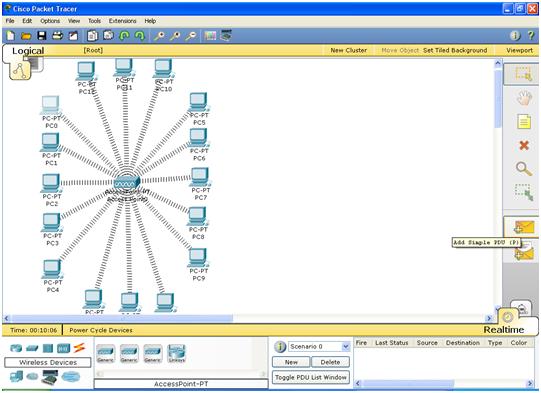
- Pilih wireless device dan pilih wireless PC (tekan CTRL jika kita ingin menaruh banyak alat tersebut di lembar kerja) seperti gambar berikut.
- Taruh alat sebanyak yang anda butuhkan, lalu jika sudah, klik tanda dilarang pada wireless PC.
- Pilih device access point, dan pilih tipe dari access point tersebut, lalu letakkan di lembar kerja. Maka akan tampak gambar seperti berikut.
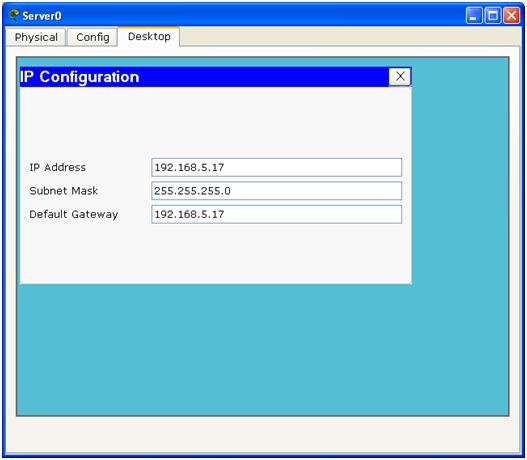
- Atur IP address dari komputer server dengan mengklik satu kali pada server yang akan diatur IPnya. Akan muncul gambar seperti berikut. Pilih IP Configuration.
- Isilah IP address sesuai keinginan anda (dengan tetap memperhatikan aturan IP address).
- Lakukan pengaturan IP address DHCP (dinamic IP) pada semua host di dalam jaringan anda.
- Jika sudah, klik satu kali pada komputer yang sudah anda atur IPnya, akan muncul gambar berikut.
- Pilih command prompt.
- Ketikkan perintah berikut ini : ping
. Contoh : ping 192.168.5.2 seperti gambar berikut ini . - Jika ada balasan seperti gambar diatas, maka konfigurasi telah berhasil. Namun jika ada balasan seperti Request Time Out atau Destination host Unreachable maka perlu dilakukan konfigurasi kembali.
- Untuk mengecek apakah jaringan WLAN yang kita buat telah berhasil atau belum, kita akan mengirim data dari komputer yang satu ke komputer lain. Klik gambar surat yang terletak di kanan gambar.
- Klik pada komputer mana anda akan melakukan pengiriman data. Jika ada balasan Successful seperti di pojok kanan bawah gambar, berarti WLAN anda telah berhasil.





http://rulrid.wordpress.com/2010/04/09/cara-membuat-jaringan-wlan-wireless-lan-dengan-menggunakan-software-paket-tracer/


